🔒 Datenschutz von Anfang an

Dein Leben auf einer Karte.
Deine Dateien in Sicherheit.

Alapacis synchronisiert Fotos, Videos und Audio zwischen deinem PC und deinem Handy, direkt über das WLAN zu Hause. Keine Cloud. Keine Abos. Deine Daten verlassen nie dein Netzwerk.

🖥️ Windows 📱 Android 🖥️ macOS 🍎 iOS (TestFlight)
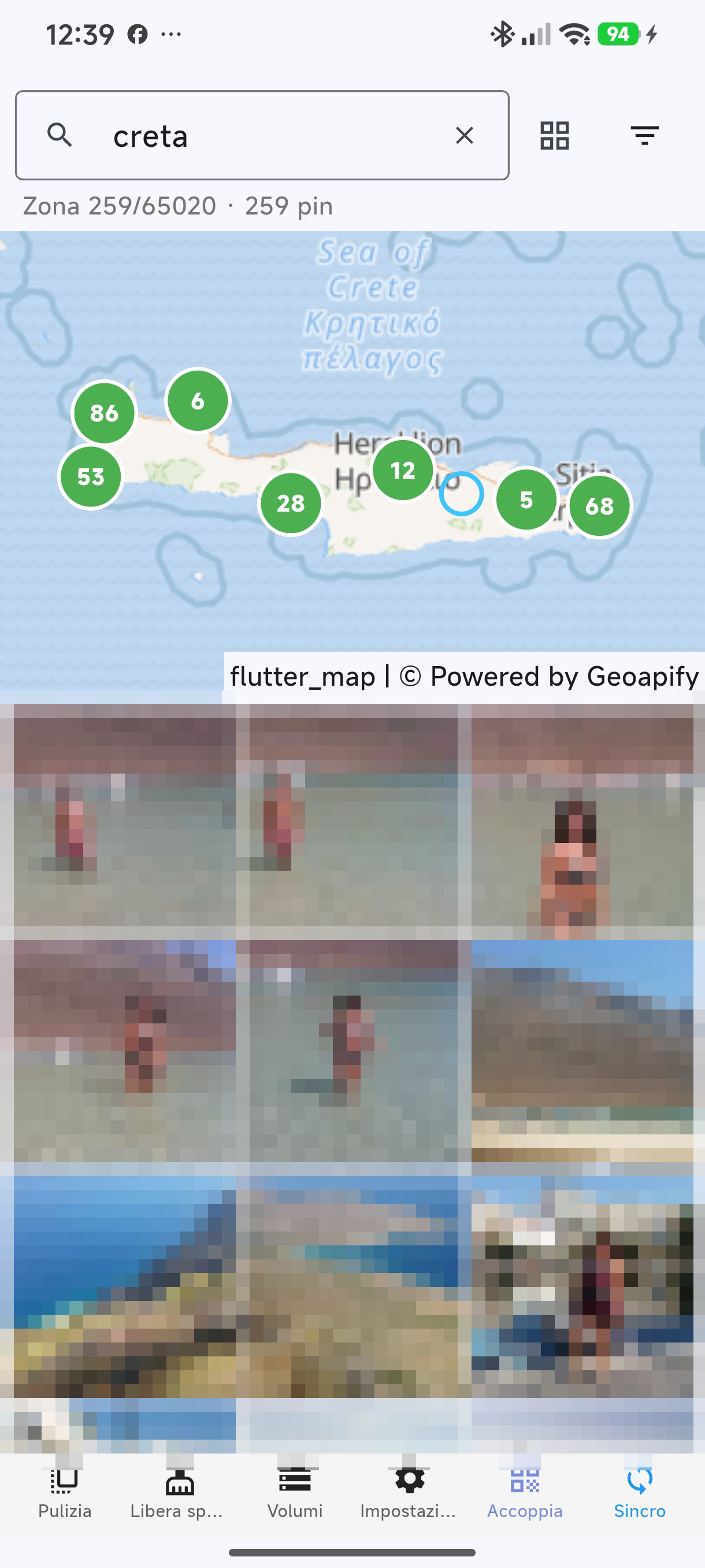
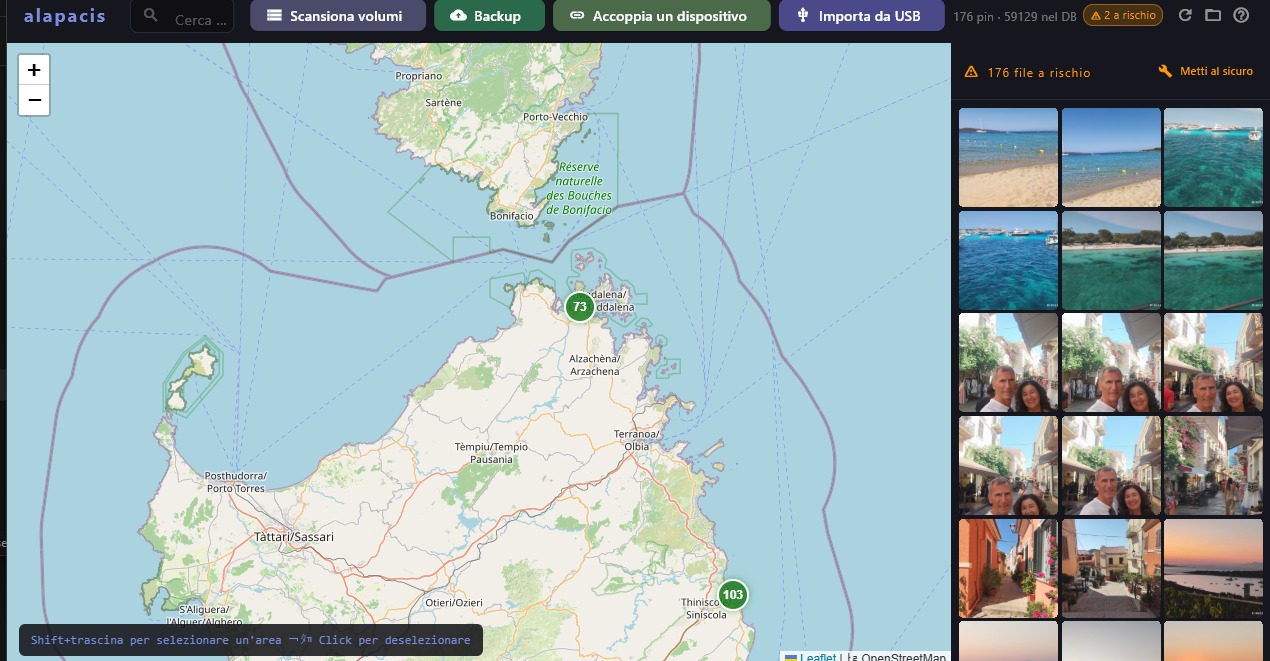
Alapacis — interaktive Karte mit Fotos auf Sardinien Alapacis auf Android — Suche nach Ort mit Karte und Miniaturen

Die echte App — interaktive Karte mit deinen Fotos mit Standort, auf PC und Android

Du bist hier richtig, wenn…

📱

Dein Handy ist voller Fotos und Videos. Um sie nicht zu verlieren, musst du alle 2–3 Jahre auf ein Modell mit doppeltem Speicher umsteigen?

🏢

Du möchtest, dass deine Fotos und Videos automatisch auf deinem PC und einer externen Festplatte gespeichert werden, sobald du sie anschließt — ohne eine App anzufassen, ohne USB-Kabel und ohne dass jemand anderes sie sieht? Und du möchtest, dass die großen Cloud-Anbieter keinen Zugriff mehr auf deine Fotos, Videos und Dokumente haben, die sie unter dem Vorwand verarbeiten, sie dir bereitzustellen?

⚡

Du würdest gern den stillen, aber enormen Energieverbrauch senken, den jedes Foto auf seinem Weg durch Dutzende Geräte und replizierte Rechenzentren verursacht?

📂

Deine Dateien sind über zu viele Geräte verstreut und du weißt nicht immer, wo etwas liegt oder wie viele Kopien noch existieren?

Wenn die Antwort ja ist: Hier findest du eine Alternative.


Jahrelang habe ich Archivlösungen für öffentliche und private Organisationen entwickelt. Dabei habe ich gemerkt, dass immer mehr Menschen — in allen Kulturen und Breitengraden — die Kontrolle über ihre Fotos und Videos zurückgewinnen wollen, die zu zahlreich geworden und über zu viele digitale Geräte verstreut sind.

Wie in Abenteuerromanen braucht man eine Karte, um den Schatz zu finden: Alapacis erstellt automatisch eine Karte all deiner Dateien. PC, Mac, Linux-Rechner und Smartphone synchronisieren sie untereinander über eine verschlüsselte Verbindung, ohne je das WLAN zu Hause zu verlassen, ohne einen Knopf zu drücken.

Jedes Gerät, zum Beispiel dein Smartphone, hat die Karte und die Miniaturen aller Dateien auf deinem PC und deinen Wechseldatenträgern und kann sie bei Bedarf herunterladen. Du musst nicht mehr alles auf dem Smartphone behalten, dessen Speicher nie reicht. Die Dateien bleiben privat. Die Übertragung findet nur zwischen deinen Geräten statt, verschlüsselt.

Schluss mit der vielfachen Übertragung über Unterseekabel und der Speicherung in Rechenzentren mit Datenschutzbestimmungen, die zu kompliziert sind, um sie zu überblicken.

— Franco Bazzigotti, Entwickler von Alapacis
Alapacis

Deine Daten gehören dir

Google Fotos, iCloud, Dropbox, Amazon: Jedes Foto, das du hochlädst, steht einem multinationalen Konzern zur Verfügung. Seine Algorithmen verteilen es auf mehrere Server und können es analysieren.

Mit Alapacis bleiben die Dateien auf deinem PC und deinem Handy. Die Synchronisierung läuft nur im WLAN zu Hause, mit TLS verschlüsselt und durch einen eindeutigen Kopplungscode geschützt. Keine fremden Server. Keine Abos. Niemals.

  • ✅ Kein Upload auf externe Server
  • ✅ Durchgehende TLS-Verschlüsselung
  • ✅ Funktioniert zu Hause — und unterwegs hast du auf dem Handy die vollständige Übersicht über alle deine Dateien
  • ✅ Optionaler Fernzugriff über Tailscale (Peer-to-Peer-VPN)

iCloud, OneDrive und Google Drive synchronisieren deine Erinnerungen.
Alapacis lässt dir eine Kopie, die nur dir gehört.

Die Cloud ist bequem, und du kannst sie weiter nutzen. Aber Synchronisieren ist nicht Aufbewahren: Alapacis zeigt dir, welche Fotos und Dateien nur in der Cloud existieren, und bringt sie auf deinen eigenen Laufwerken in Sicherheit, bei dir zu Hause.

🗑️ Ein Löschen erreicht alle Geräte

Du löschst versehentlich ein Foto auf dem Handy, oder jemand tut es auf dem Familien-iPad: Es verschwindet von allen Geräten. Nach 30 Tagen ist es weg.

Mit Alapacis bleibt eine Kopie auf deinen Laufwerken, die keine Synchronisierung löschen kann.
☁️ „Speicher optimieren“ lässt das Original nur bei ihnen

Handy und Computer behalten verkleinerte Versionen: Das Original in voller Auflösung existiert oft nur an einem Ort, auf dem Server des Anbieters.

Alapacis sagt dir für jedes Foto, wo die echten Kopien liegen und welche nur in der Cloud existieren.
🔑 Konten, Abos, Preise

Ein gesperrtes Konto, eine abgelaufene Karte, ein Tarif mit neuem Preis: Der Zugang zu deinen Erinnerungen hängt von Bedingungen ab, die andere festlegen.

Mit Alapacis bleiben deine Dateien deine, heute und in zwanzig Jahren, egal was die Cloud entscheidet.

Die Cloud vermietet dir Speicher. Alapacis gibt dir das Eigentum zurück.

Funktionen

🗺️

Interaktive Weltkarte

Jedes Foto mit GPS erscheint auf einer Karte. Zoome auf Malta und sieh alle dort aufgenommenen Fotos. Suche nach „Sardinien“ und finde alle Dateien in diesem Ordner.

🔴🔵🟢

Risikostufe für jede Datei

Jede Datei zeigt, wie viele Kopien existieren: rot = nur auf dem Handy, blau = 1 Kopie auf dem PC, grün = auch auf der Sicherungsfestplatte: sicher. Verliere nie wieder ein Foto.

⚡

Automatische Synchronisierung im Hintergrund

Du kommst nach Hause, das Handy verbindet sich mit dem WLAN und die Synchronisierung startet von selbst. Kein Knopf zu drücken. Die neuen Fotos sind schon auf deinem PC.

🔒

Sichere Kopplung per QR-Code

Für die erste Verbindung scannst du einen QR-Code, der 60 Sekunden gültig ist. Selbstsigniertes TLS-Zertifikat mit Pinning. Kein unbekanntes Gerät kann sich verbinden.

💾

Automatische Sicherung auf externe Festplatte

Schließ eine USB-Festplatte an: Alapacis erkennt sie und kopiert, wenn sie als Sicherungsfestplatte eingestellt ist, automatisch die noch nicht replizierten Dateien. Sonst kannst du die Dateien nach Name, Ort, Datum und Größe durchsuchen, und Alapacis erkennt am Inhalt, ob sie einzigartig sind oder schon auf anderen Geräten liegen.

🔌

Sicherung auf USB-Stick per OTG

Kein PC zur Hand? Steck einen USB-Stick mit einem OTG-Adapter ans Handy: Alapacis erkennt ihn und kopiert automatisch die Dateien, die nur auf deinem Gerät existieren, sortiert nach Jahr und Monat. Wenn du denselben Stick später an einen PC steckst, werden die Dateien ohne Duplikate erkannt.

☁️

Wie viele Dateien hast du wirklich nur in der Cloud?

OneDrive, Google Drive, Dropbox und iCloud sind auf neuen PCs und Handys oft standardmäßig aktiv — und viele Fotos oder Dokumente existieren NUR dort, als Online-Platzhalter, nicht physisch auf deiner Festplatte. Alapacis erkennt diese Ordner, zählt sie und sagt dir, wie viele Dateien nur deshalb „sicher“ sind, weil dieser Ordner synchronisiert wird: So holst du dir die Kontrolle nach und nach zurück, indem du sie Ordner für Ordner wirklich herunterlädst.

🌐

Fernzugriff über Tailscale

Im Urlaub und du brauchst ein Dokument von deinem PC? Mit Tailscale greifst du direkt und sicher auf den PC zu Hause zu, als wärst du in deinem lokalen Netzwerk.

Warum nur Bilder, Video, Audio und PDF-Dokumente?
Das sind vor allem stabile persönliche Dateien, die man für immer behalten will. Office-Dateien sind dagegen meist laufende Arbeiten: Ihr Inhalt ändert sich und sie leben kürzer. Die im Ordner Dokumente des Benutzers werden trotzdem auf der externen Sicherungsfestplatte gespeichert, aber nicht in die globale Karte aufgenommen, die auf allen Geräten durchsucht werden kann.
🔌

🛒 Was du brauchst

  • USB-Stick 256 GB ~30 €
  • OTG-Adapter USB-C → USB-A ~3 €

Erhältlich bei Amazon oder in jedem Elektronikgeschäft. Funktioniert mit jedem USB-Stick mit FAT32 oder exFAT.

📱 Funktioniert auch auf iPhone/iPad. Bis zum iPhone 14 (Lightning-Anschluss) brauchst du statt USB-C → USB-A Apples „Lightning auf USB 3 Kamera-Adapter“; ab dem iPhone 15 (USB-C-Anschluss) passt derselbe USB-C → USB-A-Adapter wie bei Android.

💡 Ohne PC

Kein PC?
Ein USB-Stick reicht.

Alapacis ist für PC und Handy gedacht, aber du kannst es auch ohne Computer nutzen. Du brauchst nur einen USB-Stick für 30 € und einen OTG-Adapter für 3 €.

1
Steck den USB-Stick ans Handy, über den OTG-Adapter (USB-C → USB-A oder microUSB → USB-A; bei iPhone/iPad bis zum 14 einen Lightning-Adapter statt OTG). Alapacis erkennt ihn automatisch.
2
Beim ersten Mal fragt es, ob du ihn als Archiv-Laufwerk nutzen willst. Bestätige und wähle einen Ordner — oder behalte den Standardordner Alapacis/.
3
Alapacis kopiert automatisch alle Dateien, die nur auf deinem Gerät existieren (noch ohne Sicherung), auf den Stick, sortiert nach Jahr/Monat.
4
Jedes Mal, wenn du den Stick wieder ansteckst, aktualisiert Alapacis die Sicherung und kopiert nur neue Dateien. Vorhandene werden übersprungen.

Wann es praktisch ist

🏖️

Du bist im Urlaub

Du fotografierst den ganzen Tag und der Speicher des Handys geht zur Neige. Mit dem Stick immer in der Tasche speichert Alapacis neue Fotos automatisch, sobald du ihn ansteckst. Zu Hause steckst du den Stick an den PC: Die Dateien landen auf der Festplatte, ohne dass du etwas tun musst.

🎥

Große Videos

Ein 5-minütiges 4K-Video wiegt 2–3 GB. Der Stick dient als Puffer: Das Handy bleibt frei für neue Aufnahmen, ohne aufs WLAN zu Hause zu warten. Wenn du zurück bist und den Stick an den PC steckst, überträgt Alapacis sie automatisch auf die Festplatte.

🖥️ Hast du auch einen PC? Wenn du denselben Stick an einen Windows-PC steckst, erkennt Alapacis ihn automatisch (über eine unsichtbare Markierungsdatei, die das Handy schreibt) und verwendet dieselbe Kennung. Dateien werden im System nie doppelt gespeichert.

Einfach. Ohne Überraschungen.

Einmalzahlung. 15 Tage kostenlos testen — ohne Karte.

🛒 Bald direkt hier: Die Lizenz Standard oder Full für Windows-PC und Mac wird direkt auf dieser Seite verkauft, mit sicherer Zahlung über Stripe (inkl. MwSt., automatische Quittung). Bis dahin ist die 15-tägige Testphase aktiv.

Der Mac hat dieselben Funktionen wie der Windows-PC. Die App für iPhone und iPad ist kostenlos und vollständig, ohne In-App-Käufe. Die Android-App nutzt den Tarif, der auf deinem Computer aktiv ist.

Test
€0
15 Tage · alle Funktionen inklusive
  • ✅ Fotos, Videos, Audio und PDF
  • ✅ Interaktive Weltkarte
  • ✅ Automatische Sicherung auf externe Festplatte (USB/OTG)
  • ✅ Synchronisierung Handy ↔ PC
  • ✅ Entfernen von Duplikaten und Serienaufnahmen
  • ✅ Verbindung zum PC von überall **
  • ✅ Standortbestimmung alter Fotos und Videos ohne GPS
Download free
Full
€49
Einmalzahlung · Updates für 1 Jahr *
  • ✅ Alles aus Standard
  • ✅ Speicher auf dem Handy freigeben — löscht Dateien, die schon anderswo sicher sind, und behält die mit Tag oder Titel
  • ✅ Duplikate entfernen — findet und löscht identische Kopien auf derselben Festplatte
  • ✅ Serienaufnahmen entfernen — behalte nur das beste Foto
  • ✅ Verbindung zum PC auch außerhalb des WLANs zu Hause, mit optionalem Download und Synchronisierung **
  • ✅ Standortbestimmung alter Fotos und Videos ohne GPS-Koordinaten
Start free trial →

Lizenz für Windows-PC und Mac, Kauf hier auf der Website.

* Nach dem ersten Jahr können die App-Updates (einschließlich Kartenunterstützung) für ~12 €/Jahr verlängert werden. Ohne Verlängerung läuft die App mit der installierten Version weiter.
** Erfordert ein kostenloses persönliches Konto bei Tailscale.

Wolke? Zieht vorbei…

Wolken ziehen vorbei. Erinnerungen bleiben.

Dienste, die schließen, Preise, die sich ändern, Konten, die gesperrt werden: In zwanzig Jahren wird sich die Cloud oft ändern. Deine Fotos müssen dann noch da sein.

Nutze die Cloud ruhig weiter. Mit Alapacis bleibt eine Kopie bei dir zu Hause. Auf deiner Hardware. Unter deiner Kontrolle.

Alapacis herunterladen

🖥️

Windows

Erfordert Windows 10/11 (64 Bit) · Starte das Setup und folge den Anweisungen

↓ Download for Windows (setup) v1.0.3 · 71 MB

⚠️ Dein Browser zeigt vielleicht „Verdächtiger Download blockiert“ — wähle Trotzdem herunterladen.
Zeigt Windows „Der Computer wurde durch Microsoft Defender geschützt“, klicke auf Weitere Informationen → Trotzdem ausführen.

📱

Android

Erfordert Android 9.0 oder höher · Aktiviere „Unbekannte Quellen“ in den Einstellungen

↓ Download APK v1.0.3 · 74 MB
🖥️

Mac

Für Mac mit macOS 12 oder neuer (Apple Silicon und Intel). Öffne die heruntergeladene Datei und zieh Alapacis in den Ordner Programme. App von Apple signiert und notariell beglaubigt.

↓ Download for Mac (.dmg) v1.0.3

Beim ersten Start bittet Alapacis um Festplattenvollzugriff, um Fotos und externe Laufwerke ohne wiederholte Abfragen zu indexieren.

🍎

iOS

Auf TestFlight — im internen Test*

* Auf iPhone/iPad funktioniert die automatische Synchronisierung im Hintergrund nur, wenn die App nicht von Hand geschlossen wurde (aus dem App-Umschalter entfernt) — eine Grenze von iOS, nicht von Alapacis. Wenn du sie geschlossen hast, öffne sie einfach wieder: Die Synchronisierung läuft sofort weiter. Mit Tailscale erreicht dein iPhone deinen Mac oder PC auch unterwegs: Die Originalfotos kommen auf Anfrage aus jedem Netzwerk.

Erste Schritte

Der komplette Ablauf von der ersten Installation bis zur ersten Synchronisierung.

1

Auf Windows herunterladen und installieren

Lade die App im Bereich unten herunter. Beim ersten Mal zeigt Windows vielleicht eine Schutzwarnung: Klicke auf Weitere Informationen → Trotzdem ausführen.

2

Vorhandene Fotos per USB-Kabel übertragen

Wenn auf deinem Handy viele Fotos und Videos sind, die noch nicht auf dem PC liegen, kopiere sie zuerst mit einem USB-Kabel: Bei großen Mengen ist das viel schneller als WLAN.

3

Auf Android herunterladen und installieren

Lade die APK im Bereich unten herunter (bis zur Veröffentlichung bei Google Play) und installiere sie. Wenn gefragt, erlaube die Installation aus unbekannten Quellen. Gib auch die uneingeschränkte Akku-Berechtigung (z. B. „Nicht eingeschränkt“ in der Akkuverwaltung): Die App verbraucht nicht viel, braucht das aber, um im Hintergrund zu synchronisieren, ohne dass Android sie beendet.

4

Ersten Scan abwarten

Starte die App auf PC und Android. Beide machen beim ersten Start einen vollständigen Scan — das kann je nach Anzahl der Dateien einige Minuten dauern.

5

Koppeln und synchronisieren

Geh auf dem PC zu Werkzeuge → Gerät koppeln. Tippe auf dem Handy auf das Synchronisierungssymbol, scanne den QR-Code, und die erste Synchronisierung startet von selbst.

📱 Auf iPhone/iPad: Die automatische Synchronisierung im Hintergrund funktioniert nur, wenn die App nicht von Hand geschlossen wurde (aus dem App-Umschalter entfernt) — eine Grenze von iOS, nicht von Alapacis. Wenn du sie geschlossen hast, öffne sie wieder und die Synchronisierung läuft sofort weiter.

Ersteinrichtung auf Windows

Das Installationsprogramm enthält bereits alles, um Vorschauen zu erzeugen, auch für Videos. Nur ein optionaler Schritt, plus einer für den Zugriff von unterwegs.

1 · HEIC-Bilderweiterungen (optional)

Empfohlen, wenn du ein neueres Smartphone mit stark komprimierten HEIC/HEIF-Bildern nutzt (z. B. iPhone und viele neue Android-Handys). Alapacis braucht sie nicht, es erzeugt die Vorschauen auch ohne, aber mit diesem Codec zeigt Windows sie auch im Datei-Explorer und in der Fotos-App an.

  1. Öffne den Microsoft Store (Suche in der Windows-Taskleiste)
  2. Suche nach „HEIC-Bilderweiterungen“
  3. Klicke auf Installieren (kostenlos, von Microsoft)
  4. Installiere bei Bedarf auch „HEVC-Videoerweiterungen“ für .hevc-Videos
Prüfen: Doppelklicke nach der Installation auf ein .heic-Foto — es sollte sich in Windows Fotos öffnen.

2 · Tailscale-Konto (kostenloser Fernzugriff)

So greifst du von unterwegs auf deine Dateien zu:

  1. Geh auf tailscale.com → Get started
  2. Registriere dich mit Google oder Microsoft (kostenlos, persönlicher Tarif bis 100 Geräte)
  3. Installiere Tailscale auf deinem Windows-PC und deinem Android-Handy
  4. Melde dich auf beiden Geräten an: Sie finden sich von selbst
  5. In Alapacis auf Android: Gib die Adresse 100.x.x.x ein, die Tailscale deinem PC zuweist
Prüfen: Öffne Tailscale auf dem Handy → dein PC steht in der Liste → grüner Punkt = verbunden.

Sicherer Fernzugriff mit Tailscale

Du willst von unterwegs auf deine Dateien zugreifen? Tailscale erstellt ein verschlüsseltes privates Netzwerk zwischen deinen Geräten — für den privaten Gebrauch kostenlos. Keine Portweiterleitung. Kein Firmen-VPN.

1

Tailscale-Konto erstellen

Geh auf tailscale.com und registriere dich mit Google oder Microsoft. Der kostenlose Tarif unterstützt bis zu 100 Geräte.

2

Tailscale auf dem PC installieren

Lade Tailscale für Windows herunter und installiere es. Melde dich beim ersten Start an. Dein PC bekommt eine feste IP wie 100.x.x.x.

3

Tailscale auf dem Handy installieren

Lade Tailscale für Android aus dem Play Store (oder für iOS aus dem App Store). Melde dich mit demselben Konto an. Die Geräte finden sich von selbst — auch zwischen iPhone und Mac.

4

Alapacis für den Fernzugriff einrichten

Geh in Alapacis auf dem Handy zu Einstellungen → PC und gib die Tailscale-Adresse deines PCs ein (z. B. 100.x.x.x). Ab dann erreichst du deine Dateien von überall auf der Welt.

🔒 Warum ist Tailscale sicher? Es nutzt das WireGuard®-Protokoll mit Ende-zu-Ende-Verschlüsselung. Der Datenverkehr läuft nicht über die Server von Tailscale, sondern direkt von Gerät zu Gerät. Niemand, nicht einmal Tailscale, kann deine Daten lesen.