🔒 Confidentialité dès la conception

Votre vie sur une carte.
Vos fichiers en sécurité.

Alapacis synchronise photos, vidéos et audio entre votre PC et votre téléphone, directement via le WiFi de la maison. Pas de cloud. Pas d'abonnement. Vos données ne quittent jamais votre réseau.

🖥️ Windows 📱 Android 🖥️ macOS 🍎 iOS (TestFlight)
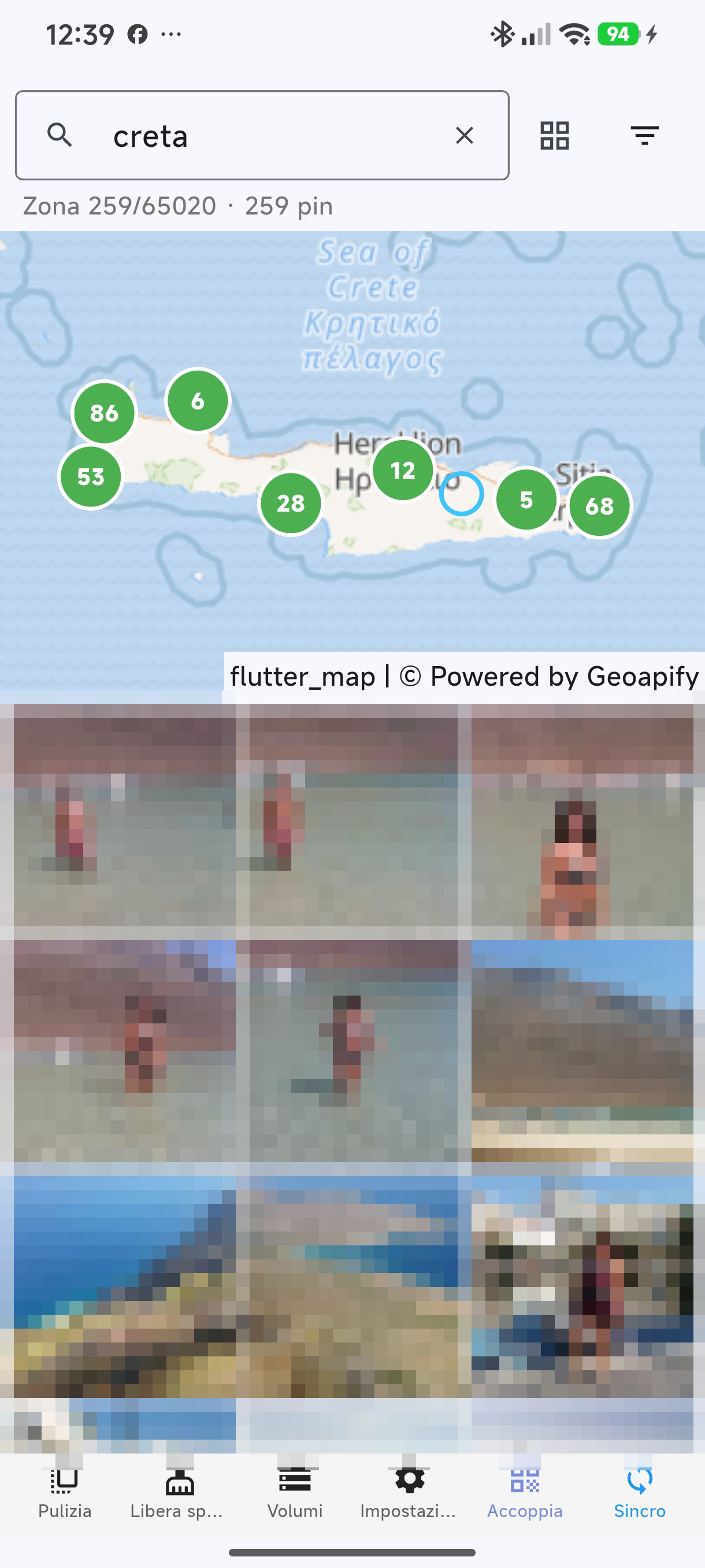
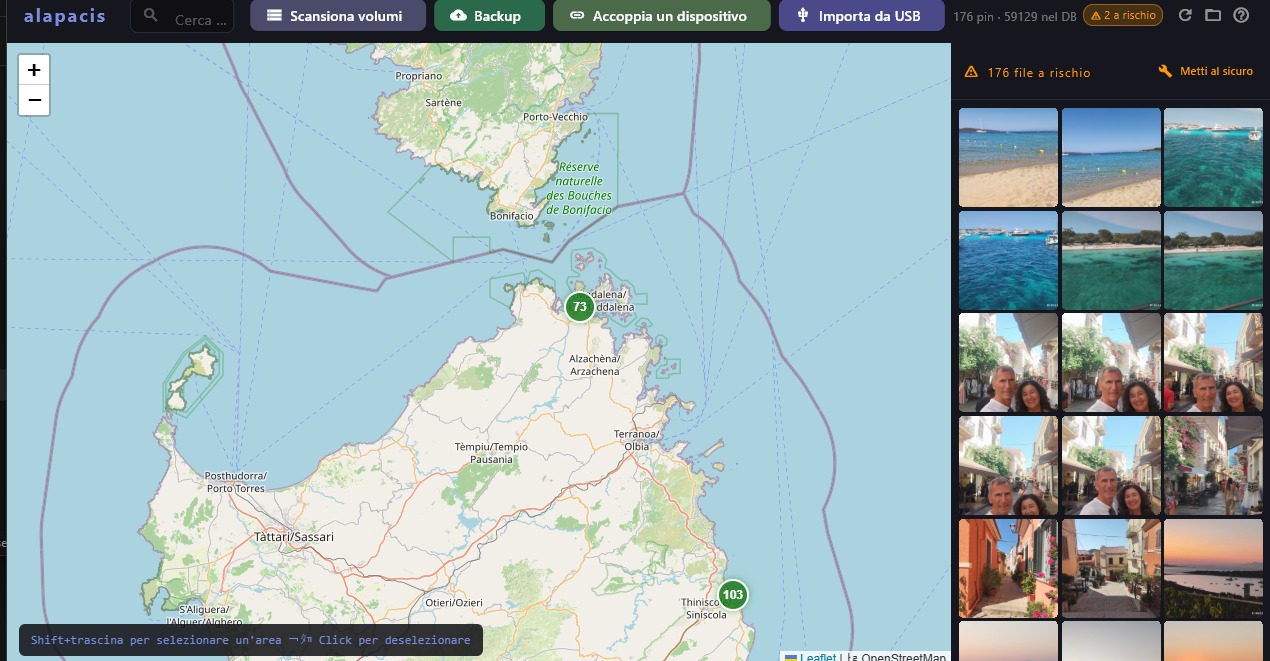
Alapacis — carte interactive avec des photos en Sardaigne Alapacis sur Android — recherche par lieu avec carte et miniatures

L'app réelle — carte interactive avec vos photos géolocalisées, sur PC et Android

Vous êtes au bon endroit si…

📱

Votre téléphone est plein de photos et de vidéos. Pour ne pas les perdre, êtes-vous obligé d'en changer tous les 2–3 ans pour un modèle avec deux fois plus de mémoire ?

🏢

Vous voulez que vos photos et vidéos s'enregistrent automatiquement sur votre PC et sur un disque externe dès que vous le branchez, sans toucher à aucune app, sans câble USB et sans que personne d'autre ne les voie ? Et vous voulez que les grands fournisseurs de cloud n'aient plus accès à vos photos, vidéos et documents, qu'ils traitent sous prétexte de vous les rendre accessibles ?

⚡

Vous aimeriez réduire la consommation d'énergie, silencieuse mais énorme, que chaque photo provoque en voyageant entre des dizaines d'appareils et de centres de données répliqués ?

📂

Vos fichiers sont éparpillés sur trop d'appareils et vous ne savez pas toujours où se trouve quelque chose, ni combien de copies existent encore ?

Si la réponse est oui, vous êtes au bon endroit pour une alternative.


Pendant des années, j'ai développé des solutions d'archivage pour des organisations publiques et privées. Je me suis rendu compte que de plus en plus de personnes, de toutes cultures et sous toutes les latitudes, veulent reprendre le contrôle de leurs photos et vidéos, devenues trop nombreuses et dispersées sur trop d'appareils numériques.

Comme dans les romans d'aventure, il faut une carte pour trouver le trésor : Alapacis génère automatiquement une carte de tous vos fichiers. PC, Mac, poste Linux et smartphone la synchronisent entre eux par une connexion chiffrée, sans jamais quitter le WiFi de la maison, sans appuyer sur un bouton.

Chaque appareil, votre smartphone par exemple, possède la carte et les miniatures de tous les fichiers de votre PC et de vos disques amovibles, et peut les télécharger à la demande. Vous n'avez plus besoin de tout garder sur votre smartphone, dont la mémoire ne suffit jamais. Les fichiers restent dans votre sphère privée. La transmission se fait uniquement entre vos appareils, chiffrée.

Fini la transmission cumulée par les câbles sous-marins et le stockage dans des centres de données aux politiques de confidentialité trop complexes pour être comprises.

— Franco Bazzigotti, développeur d'Alapacis
Alapacis

Vos données sont à vous

Google Photos, iCloud, Dropbox, Amazon : chaque photo que vous envoyez est à la disposition d'une multinationale. Leurs algorithmes la répartissent sur plusieurs serveurs et peuvent l'analyser.

Avec Alapacis, les fichiers restent sur votre PC et votre téléphone. La synchronisation se fait uniquement sur le WiFi de la maison, chiffrée en TLS et protégée par un code d'appairage unique. Aucun serveur tiers. Aucun abonnement. Jamais.

  • ✅ Zéro envoi vers des serveurs externes
  • ✅ Chiffrement TLS de bout en bout
  • ✅ Fonctionne chez vous, et quand vous êtes dehors vous avez sur votre mobile l'inventaire complet de tous vos fichiers
  • ✅ Accès à distance en option via Tailscale (VPN pair à pair)

iCloud, OneDrive et Google Drive synchronisent vos souvenirs.
Alapacis vous en laisse une copie qui n'appartient qu'à vous.

Le cloud est pratique, et vous pouvez continuer à l'utiliser. Mais synchroniser n'est pas conserver : Alapacis vous montre quelles photos et quels fichiers n'existent que dans le cloud et les met en sécurité sur vos propres disques, chez vous.

🗑️ Une suppression arrive partout

Vous supprimez une photo par erreur sur votre téléphone, ou quelqu'un le fait depuis l'iPad familial : elle disparaît de tous les appareils. Après 30 jours, elle est perdue.

Avec Alapacis, une copie reste sur vos disques, là où aucune synchronisation ne peut l'effacer.
☁️ « Optimiser le stockage » laisse l'original chez eux seulement

Le téléphone et l'ordinateur gardent des versions réduites : l'original en pleine résolution n'existe souvent qu'à un seul endroit, le serveur du fournisseur.

Alapacis vous indique, pour chaque photo, où sont les vraies copies et lesquelles n'existent que dans le cloud.
🔑 Comptes, abonnements, prix

Un compte bloqué, une carte expirée, une offre qui change de prix : l'accès à vos souvenirs dépend de conditions décidées par d'autres.

Avec Alapacis, vos fichiers restent à vous, aujourd'hui et dans vingt ans, quoi que décide le cloud.

Le cloud vous loue de l'espace. Alapacis vous rend la propriété.

Fonctions

🗺️

Carte du monde interactive

Chaque photo avec GPS apparaît sur une carte. Zoomez sur Malte et voyez toutes les photos prises là-bas. Cherchez « Sardaigne » et trouvez tous les fichiers de ce dossier.

🔴🔵🟢

Niveau de risque de chaque fichier

Chaque fichier indique combien de copies existent : rouge = seulement sur le téléphone, bleu = 1 copie sur le PC, vert = aussi sur le disque de sauvegarde : en sécurité. Ne perdez plus jamais une photo.

⚡

Synchronisation automatique en arrière-plan

Vous rentrez, le téléphone se connecte au WiFi et la synchronisation démarre toute seule. Aucun bouton à presser. Les nouvelles photos sont déjà sur votre PC.

🔒

Appairage sécurisé par QR code

La première connexion demande de scanner un QR code valable 60 secondes. Certificat TLS auto-signé avec épinglage. Aucun appareil inconnu ne peut se connecter.

💾

Sauvegarde automatique sur disque externe

Branchez un disque USB : Alapacis le détecte et, s'il est défini comme disque de sauvegarde, copie automatiquement les fichiers pas encore répliqués. Sinon, il vous permet de parcourir les fichiers par nom, lieu, date et taille, en reconnaissant d'après leur contenu s'ils sont uniques ou déjà présents sur d'autres appareils.

🔌

Sauvegarde sur clé USB via OTG

Pas de PC sous la main ? Branchez une clé USB sur votre téléphone avec un adaptateur OTG : Alapacis la détecte et copie automatiquement les fichiers qui n'existent que sur votre appareil, classés par année et par mois. Quand vous branchez plus tard la même clé sur un PC, les fichiers sont reconnus sans doublons.

☁️

Combien de fichiers avez-vous réellement seulement dans le cloud ?

OneDrive, Google Drive, Dropbox et iCloud sont souvent activés par défaut sur les PC et téléphones neufs, et beaucoup de photos ou de documents n'existent QUE là, comme fichiers en ligne, pas physiquement sur votre disque. Alapacis détecte ces dossiers, les compte et vous dit combien de fichiers sont « en sécurité » seulement parce que ce dossier est synchronisé : vous pouvez ainsi reprendre le contrôle peu à peu, en les téléchargeant vraiment, un dossier à la fois.

🌐

Accès à distance via Tailscale

En vacances et besoin d'un document de votre PC ? Avec Tailscale, vous accédez directement et en toute sécurité au PC de la maison, comme si vous étiez sur votre réseau local.

Pourquoi seulement les images, la vidéo, l'audio et les documents PDF ?
Ce sont surtout des fichiers personnels stables que l'on veut garder indéfiniment. Les fichiers Office, eux, sont généralement des travaux en cours : leur contenu change et leur durée de vie est plus courte. Ceux qui se trouvent dans le dossier Documents de l'utilisateur sont tout de même sauvegardés sur le disque externe, mais ne sont pas ajoutés à la carte globale consultable depuis tous les appareils.
🔌

🛒 Quoi acheter

  • Clé USB 256 Go ~30 €
  • Adaptateur OTG USB-C → USB-A ~3 €

Disponible sur Amazon ou dans n'importe quel magasin d'électronique. Fonctionne avec toute clé USB FAT32 ou exFAT.

📱 Fonctionne aussi sur iPhone/iPad. Jusqu'à l'iPhone 14 (port Lightning), il faut l'« Adaptateur Lightning vers USB 3 pour appareil photo » d'Apple au lieu de l'USB-C → USB-A ; à partir de l'iPhone 15 (port USB-C), le même adaptateur USB-C → USB-A que sur Android convient.

💡 Option sans PC

Pas de PC ?
Une clé USB suffit.

Alapacis est conçu autour du PC et du téléphone, mais vous pouvez aussi l'utiliser sans ordinateur. Il suffit d'une clé USB à 30 € et d'un adaptateur OTG à 3 €.

1
Branchez la clé USB sur le téléphone avec l'adaptateur OTG (USB-C → USB-A ou microUSB → USB-A ; sur iPhone/iPad jusqu'au 14, un adaptateur Lightning au lieu de l'OTG). Alapacis la détecte automatiquement.
2
La première fois, il vous demande si vous voulez l'utiliser comme disque d'archive. Confirmez et choisissez un dossier, ou gardez celui par défaut Alapacis/.
3
Alapacis copie automatiquement tous les fichiers qui n'existent que sur votre appareil (pas encore sauvegardés) sur la clé, classés par année/mois.
4
À chaque fois que vous rebranchez la clé, Alapacis met la sauvegarde à jour en copiant seulement les nouveaux fichiers. Ceux déjà présents sont ignorés.

Quand c'est utile

🏖️

Vous êtes en vacances

Vous prenez des photos toute la journée et la mémoire du téléphone s'épuise. Avec la clé toujours dans votre sac, Alapacis enregistre automatiquement les nouvelles photos dès que vous la branchez. De retour à la maison, branchez la clé sur le PC : les fichiers arrivent sur le disque sans rien toucher.

🎥

Vidéos lourdes

Une vidéo 4K de 5 minutes pèse 2–3 Go. La clé sert de tampon : elle garde le téléphone libre pour de nouvelles prises sans attendre le WiFi de la maison. Quand vous rentrez et branchez la clé sur le PC, Alapacis les transfère automatiquement sur le disque.

🖥️ Vous avez aussi un PC ? Quand vous branchez la même clé sur un PC Windows, Alapacis la reconnaît automatiquement (grâce à un fichier repère invisible écrit par le téléphone) et utilise le même identifiant. Les fichiers ne sont jamais dupliqués dans le système.

Simple. Sans surprise.

Paiement unique. Essai gratuit de 15 jours, sans carte bancaire.

🛒 Bientôt, ici même : la licence Standard ou Full pour PC Windows et Mac sera vendue directement depuis cette page, avec un paiement sécurisé géré par Stripe (TVA incluse, reçu automatique). En attendant, l'essai gratuit de 15 jours est actif.

Le Mac a les mêmes fonctions que le PC Windows. L'app pour iPhone et iPad est gratuite et complète, sans achat intégré. L'app Android utilise l'offre active sur votre ordinateur.

Essai
€0
15 jours · toutes les fonctions incluses
  • ✅ Photos, vidéos, audio et PDF
  • ✅ Carte du monde interactive
  • ✅ Sauvegarde automatique sur disque externe (USB/OTG)
  • ✅ Synchronisation mobile ↔ PC
  • ✅ Suppression des doublons et des rafales
  • ✅ Connexion au PC de partout **
  • ✅ Géolocalisation des anciennes photos et vidéos sans GPS
Download free
Full
€49
paiement unique · mises à jour pendant 1 an *
  • ✅ Tout ce qu'offre Standard
  • ✅ Libérer de l'espace sur le téléphone : supprime les fichiers déjà en sécurité ailleurs, en gardant ceux qui ont un tag ou un titre
  • ✅ Suppression des doublons : trouve et supprime les copies identiques sur un même disque
  • ✅ Suppression des rafales : ne gardez que la meilleure photo
  • ✅ Connexion au PC même hors du WiFi de la maison, avec téléchargement et synchronisation en option **
  • ✅ Géolocalisation des anciennes photos et vidéos sans coordonnées GPS
Start free trial →

Licence pour PC Windows et Mac, achat ici sur le site.

* Après la première année, les mises à jour de l'app (y compris la prise en charge des cartes) sont disponibles par renouvellement à ~12 €/an. Sans renouvellement, l'app continue de fonctionner avec la version déjà installée.
** Nécessite un compte personnel gratuit sur Tailscale.

Nuage ? Ça passera…

Les nuages passent. Les souvenirs restent.

Des services qui ferment, des prix qui changent, des comptes qui se bloquent : en vingt ans, le cloud changera bien des fois. Vos photos doivent toujours être là.

Continuez à utiliser le cloud. Avec Alapacis, une copie reste chez vous. Sur votre matériel. Sous votre contrôle.

Télécharger Alapacis

🖥️

Windows

Nécessite Windows 10/11 (64 bits) · Lancez l'installation et suivez les instructions

↓ Download for Windows (setup) v1.0.3 · 71 MB

⚠️ Votre navigateur peut afficher « Téléchargement suspect bloqué » : choisissez Télécharger quand même.
Si Windows affiche « Microsoft Defender a empêché le démarrage de cette application », cliquez sur Informations complémentaires → Exécuter quand même.

📱

Android

Nécessite Android 9.0 ou plus · Activez « Sources inconnues » dans les paramètres

↓ Download APK v1.0.3 · 74 MB
🖥️

Mac

Pour Mac avec macOS 12 ou plus récent (Apple Silicon et Intel). Ouvrez le fichier téléchargé et faites glisser Alapacis dans Applications. App signée et notariée par Apple.

↓ Download for Mac (.dmg) v1.0.3

Au premier lancement, Alapacis demande l'Accès complet au disque, pour indexer les photos et les disques externes sans demandes répétées.

🍎

iOS

Sur TestFlight — en test interne*

* Sur iPhone/iPad, la synchronisation automatique en arrière-plan ne fonctionne que si l'app n'a pas été fermée à la main (retirée du sélecteur d'apps) : c'est une limite d'iOS, pas d'Alapacis. Si vous l'avez fermée, rouvrez-la simplement : la synchronisation reprend tout de suite. Avec Tailscale, votre iPhone rejoint votre Mac ou votre PC même hors de chez vous : les photos originales arrivent sur demande, depuis n'importe quel réseau.

Premiers pas

Le parcours complet, de la première installation à la première synchronisation.

1

Télécharger et installer sur Windows

Téléchargez l'app depuis la section ci-dessous. La première fois, Windows peut afficher un avertissement de protection : cliquez sur Informations complémentaires → Exécuter quand même.

2

Transférer les photos existantes par câble USB

Si votre téléphone contient beaucoup de photos et de vidéos pas encore sur le PC, copiez-les d'abord avec un câble USB : c'est bien plus rapide que le Wi-Fi pour de gros volumes.

3

Télécharger et installer sur Android

Téléchargez l'APK depuis la section ci-dessous (en attendant la publication sur Google Play) et installez-le. Si on vous le demande, autorisez l'installation depuis des sources inconnues. Accordez aussi l'autorisation batterie sans restriction (par ex. « Aucune restriction » dans la gestion de la batterie) : l'app ne consomme pas beaucoup, mais elle en a besoin pour se synchroniser en arrière-plan sans qu'Android la ferme.

4

Attendre l'analyse initiale

Lancez l'app sur le PC et sur Android. Les deux font une analyse complète au premier lancement : cela peut prendre quelques minutes selon le nombre de fichiers.

5

Appairer et synchroniser

Sur le PC, allez dans Outils → Appairer un appareil. Sur le téléphone, touchez l'icône de synchronisation, scannez le QR code, et la première synchronisation démarre toute seule.

📱 Sur iPhone/iPad : la synchronisation automatique en arrière-plan ne fonctionne que si l'app n'a pas été fermée à la main (retirée du sélecteur d'apps) — une limite d'iOS, pas d'Alapacis. Si vous l'avez fermée, rouvrez-la et la synchronisation reprend tout de suite.

Première configuration sur Windows

L'installateur contient déjà tout le nécessaire pour générer les aperçus, vidéos comprises. Une seule étape facultative, plus une pour l'accès depuis l'extérieur.

1 · Extensions d'image HEIC (facultatif)

Conseillé si vous utilisez un smartphone récent configuré pour les images HEIC/HEIF à haute compression (par ex. iPhone et de nombreux Android récents). Alapacis n'en a pas besoin, il génère les aperçus sans, mais avec ce codec Windows les affiche aussi dans l'Explorateur de fichiers et l'app Photos.

  1. Ouvrez le Microsoft Store (recherche dans la barre des tâches Windows)
  2. Cherchez « Extensions d'image HEIC »
  3. Cliquez sur Installer (gratuit, par Microsoft)
  4. Installez aussi, si vous voulez, « Extensions vidéo HEVC » pour les vidéos .hevc
Vérification : après l'installation, double-cliquez sur une photo .heic : elle doit s'ouvrir dans Photos de Windows.

2 · Compte Tailscale (accès à distance gratuit)

Pour accéder à vos fichiers depuis l'extérieur :

  1. Allez sur tailscale.com → Get started
  2. Inscrivez-vous avec Google ou Microsoft (gratuit, offre personnelle jusqu'à 100 appareils)
  3. Installez Tailscale sur votre PC Windows et sur votre téléphone Android
  4. Connectez-vous sur les deux appareils : ils se trouvent tout seuls
  5. Dans Alapacis sur Android : saisissez l'adresse 100.x.x.x que Tailscale attribue à votre PC
Vérification : ouvrez Tailscale sur le téléphone → votre PC apparaît dans la liste → point vert = connecté.

Accès à distance sécurisé avec Tailscale

Vous voulez accéder à vos fichiers depuis l'extérieur ? Tailscale crée un réseau privé chiffré entre vos appareils, gratuit pour un usage personnel. Pas de redirection de ports. Pas de VPN d'entreprise.

1

Créer un compte Tailscale

Allez sur tailscale.com et inscrivez-vous avec Google ou Microsoft. L'offre gratuite accepte jusqu'à 100 appareils.

2

Installer Tailscale sur le PC

Téléchargez et installez Tailscale pour Windows. Au premier lancement, connectez-vous. Votre PC reçoit une IP fixe du type 100.x.x.x.

3

Installer Tailscale sur le téléphone

Téléchargez Tailscale pour Android sur le Play Store (ou pour iOS sur l'App Store). Connectez-vous avec le même compte. Les appareils se trouvent tout seuls ; cela fonctionne aussi entre iPhone et Mac.

4

Configurer Alapacis pour l'accès à distance

Dans Alapacis sur le téléphone, allez dans Réglages → PC et saisissez l'adresse Tailscale de votre PC (par ex. 100.x.x.x). Dès lors, vous accédez à vos fichiers depuis n'importe où dans le monde.

🔒 Pourquoi Tailscale est-il sûr ? Il utilise le protocole WireGuard® avec un chiffrement de bout en bout. Le trafic ne passe pas par les serveurs de Tailscale : il va directement d'un appareil à l'autre. Personne, pas même Tailscale, ne peut lire vos données.